Conteúdo do guia:
- Porque adicionar o ícone do Instagram à assinatura de email?
- Como adicionar o Instagram à assinatura do Gmail
- Como adicionar o Instagram à assinatura do Outlook
- Como adicionar o Instagram à assinatura do Apple Mail
- Boas práticas para adicionar o logótipo do Instagram à assinatura
- Crie uma assinatura de email com Instagram no MySignature
No nosso estudo sobre assinaturas de email, concluímos que o Instagram é a rede social mais popular nas assinaturas de email: 69,3% dos inquiridos tinham-no adicionado à assinatura.
Quer fazer o mesmo, mas não sabe como? Este guia rápido acompanha-o passo a passo. No final, saberá exatamente como adicionar o Instagram e outras redes sociais ao rodapé dos seus emails, usar corretamente os logótipos das redes sociais e aumentar a notoriedade da sua marca.
Porque adicionar o ícone do Instagram à assinatura de email?
Uma assinatura de email já não é apenas um nome e um cargo. É um espaço onde os destinatários podem ligar-se rapidamente a si nas redes sociais. Adicionar o logótipo do Instagram dá à assinatura um aspeto mais profissional e reforça a identidade da sua marca.

Toque profissional
Ter o Instagram no rodapé dos emails mostra que interage ativamente com a sua comunidade. A assinatura fica mais cuidada e transmite que a sua comunicação vai além do texto simples.
Marca pessoal
Para um profissional, um logótipo do Instagram clicável é mais do que um link: é uma montra. Um fotógrafo, por exemplo, pode usá-lo para dar aos clientes acesso imediato ao seu portfólio e transformar cada email numa oportunidade de mostrar o seu trabalho.
Canal de marketing
Para as empresas, o Instagram na assinatura é mais uma oportunidade de marketing. Um recrutador pode mostrar a cultura da empresa com fotos da equipa, e as marcas podem levar tráfego para o seu perfil e reforçar o employer branding.
Em suma, adicionar o Instagram à assinatura transforma cada email numa ponte entre a sua caixa de entrada e a sua presença nas redes sociais.
Como adicionar o ícone do Instagram à assinatura do Gmail
Se o Gmail é a sua caixa de correio principal, veja como integrar o Instagram passo a passo:
- Antes de começar, guarde o ícone do Instagram em formato PNG ou JPEG. Atenção ao tamanho: procure que não ultrapasse 40 px de altura, para não sobrecarregar o resto do rodapé do email.
- Inicie sessão na sua conta do Gmail.
- Clique no ícone da roda dentada e abra as Definições.
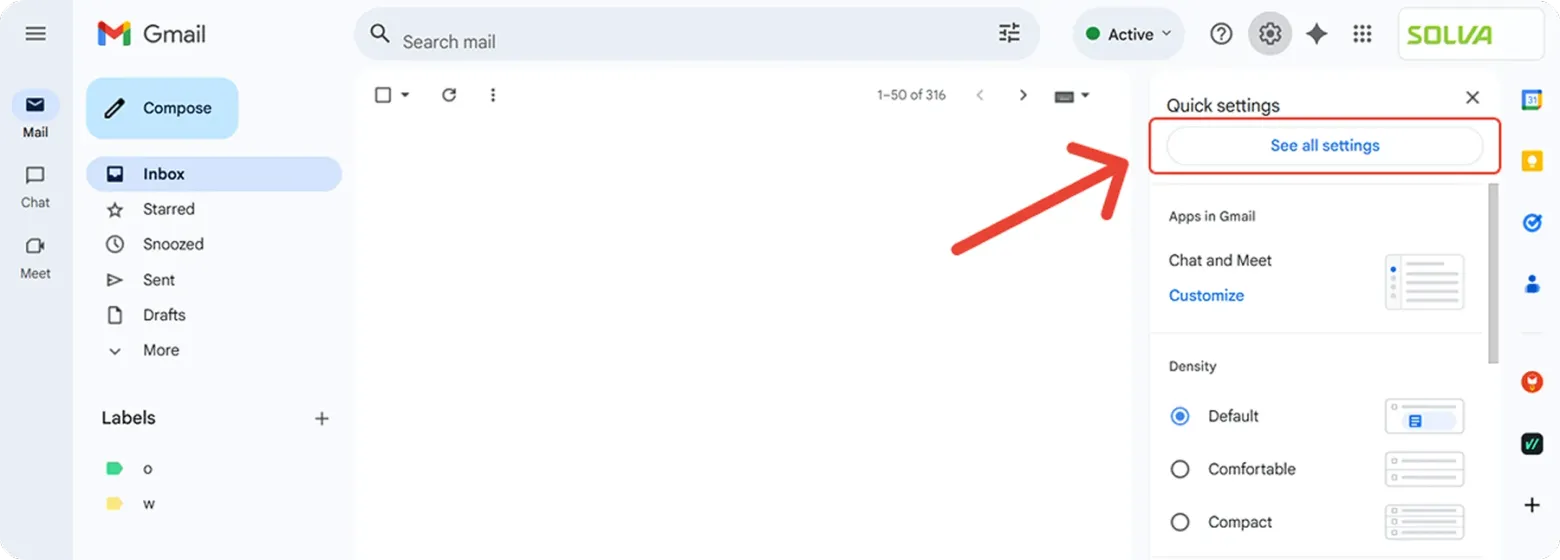
- No separador Geral, desloque-se para baixo até chegar a Assinatura.
- Se ainda não tiver uma, clique em Criar nova. Se já tiver, basta editar a sua assinatura do Gmail atual.
- Na barra de ferramentas, clique no ícone de imagem e carregue o ficheiro do Instagram que guardou. Posicione o ícone de forma a encaixar no layout geral.
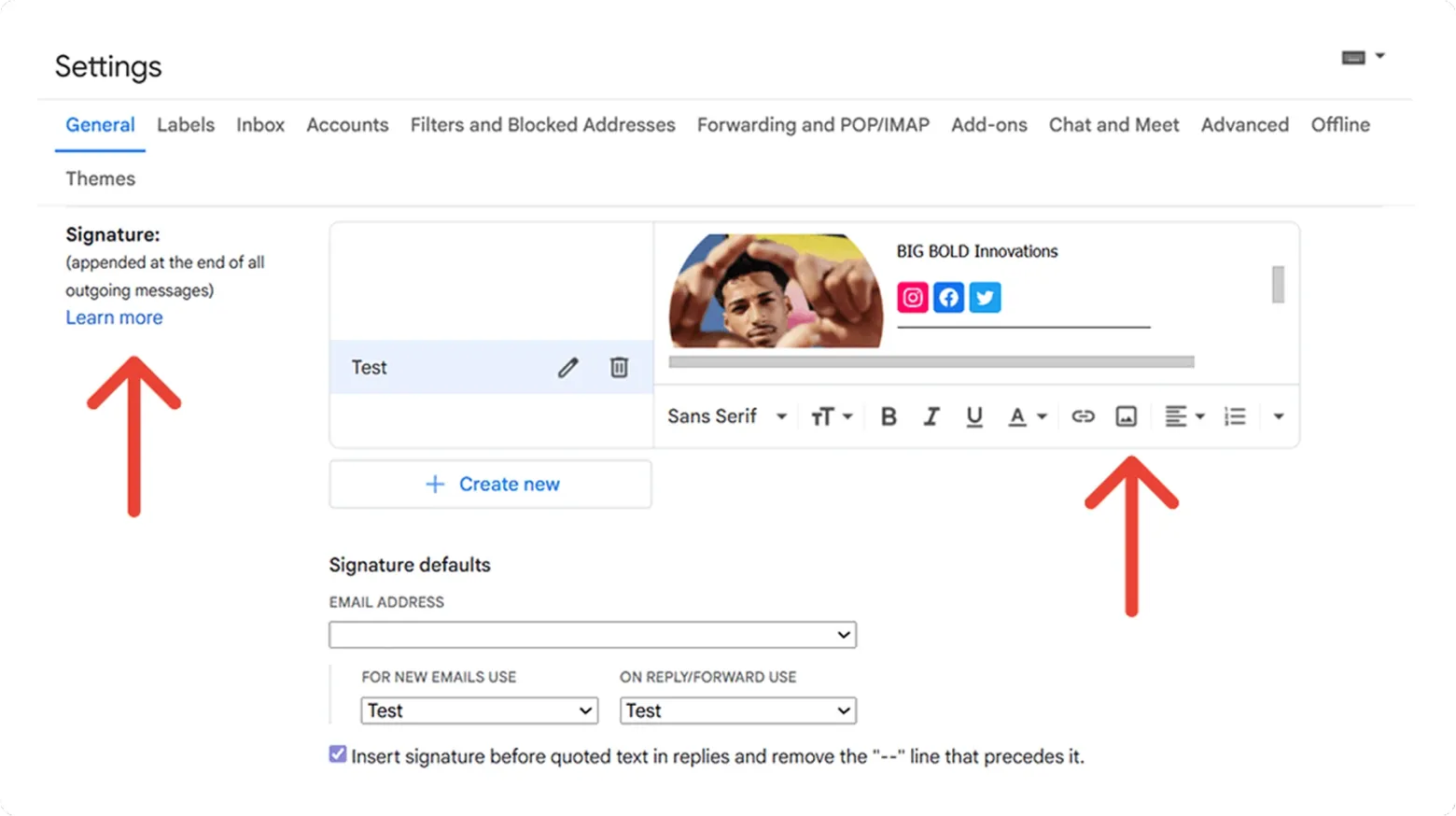
- Selecione o ícone do Instagram.
- Clique no ícone de link (corrente) na barra de ferramentas, cole o URL do seu perfil do Instagram e clique em Aplicar.
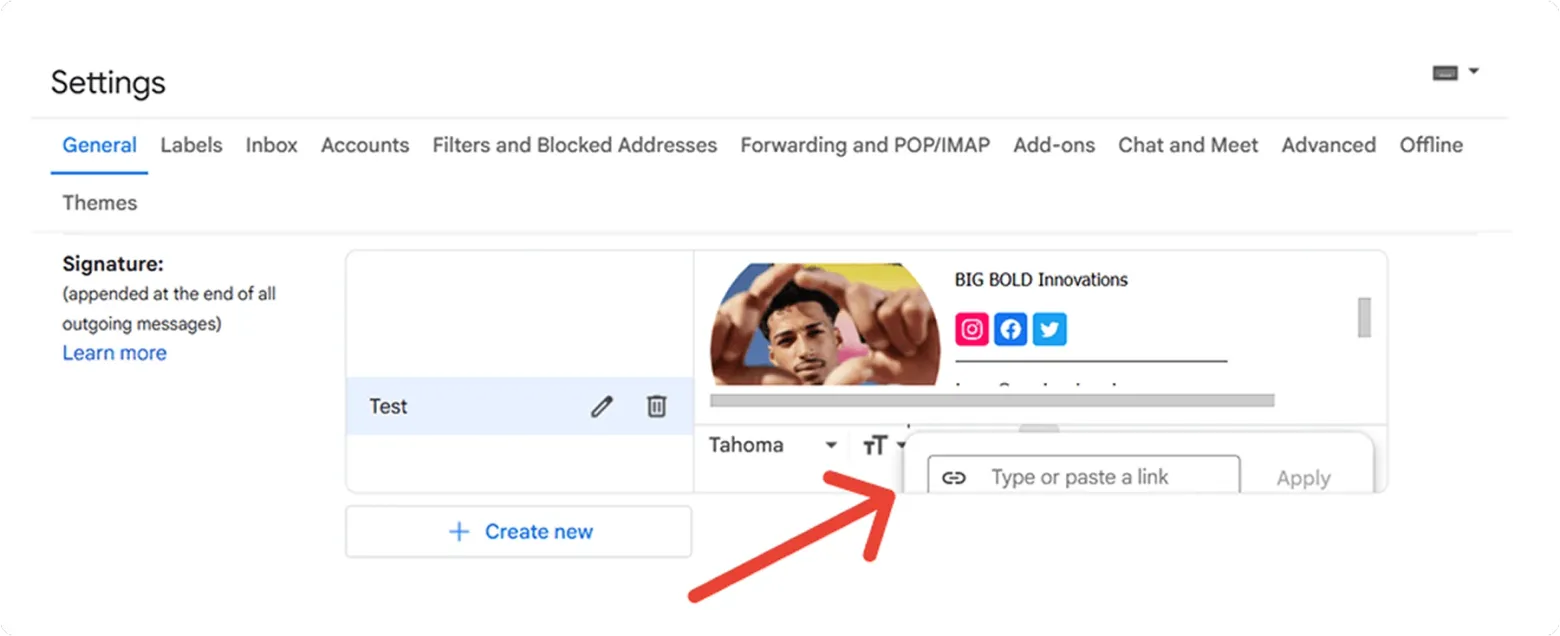
- Desloque-se até ao fim da página e clique em Guardar alterações.
Já está. Da próxima vez que enviar um email, a sua assinatura do Gmail mostrará o Instagram diretamente no rodapé, pronta para receber cliques.
Como adicionar o ícone do Instagram à assinatura do Outlook
No Outlook também é possível adicionar o Instagram sem grande esforço. O processo é o seguinte:
- Comece por descarregar o ícone do Instagram, de preferência em PNG ou JPEG.
- Inicie sessão na aplicação do Outlook.
- Abra as Definições (canto superior direito).
- Aceda a Conta → Assinaturas → editor de assinaturas.
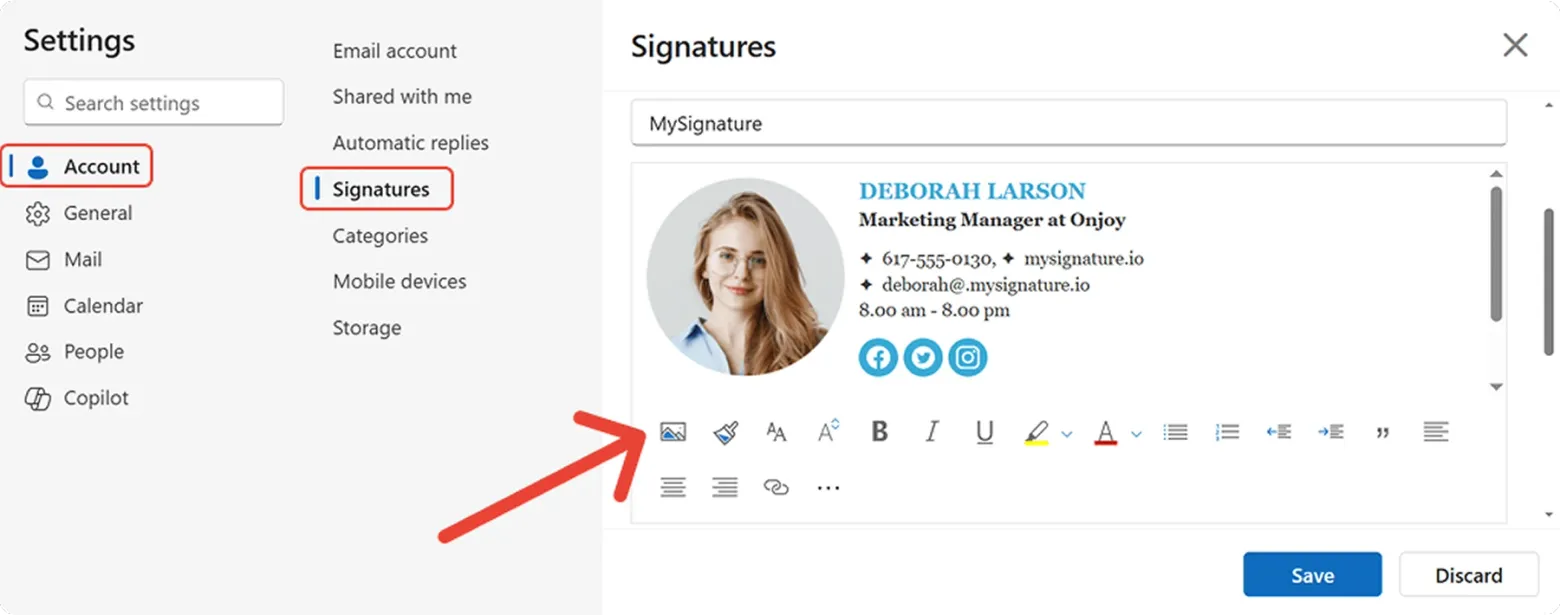
- Escreva os seus dados de contacto ou cole-os a partir de um gerador de assinaturas.
- Coloque o cursor onde quer que o ícone do Instagram apareça.
- Use o ícone de imagem na barra de ferramentas para carregar a imagem do Instagram e ajuste o tamanho, se necessário.
- Adicione um link para o seu perfil do Instagram, transformando a imagem num ícone clicável.
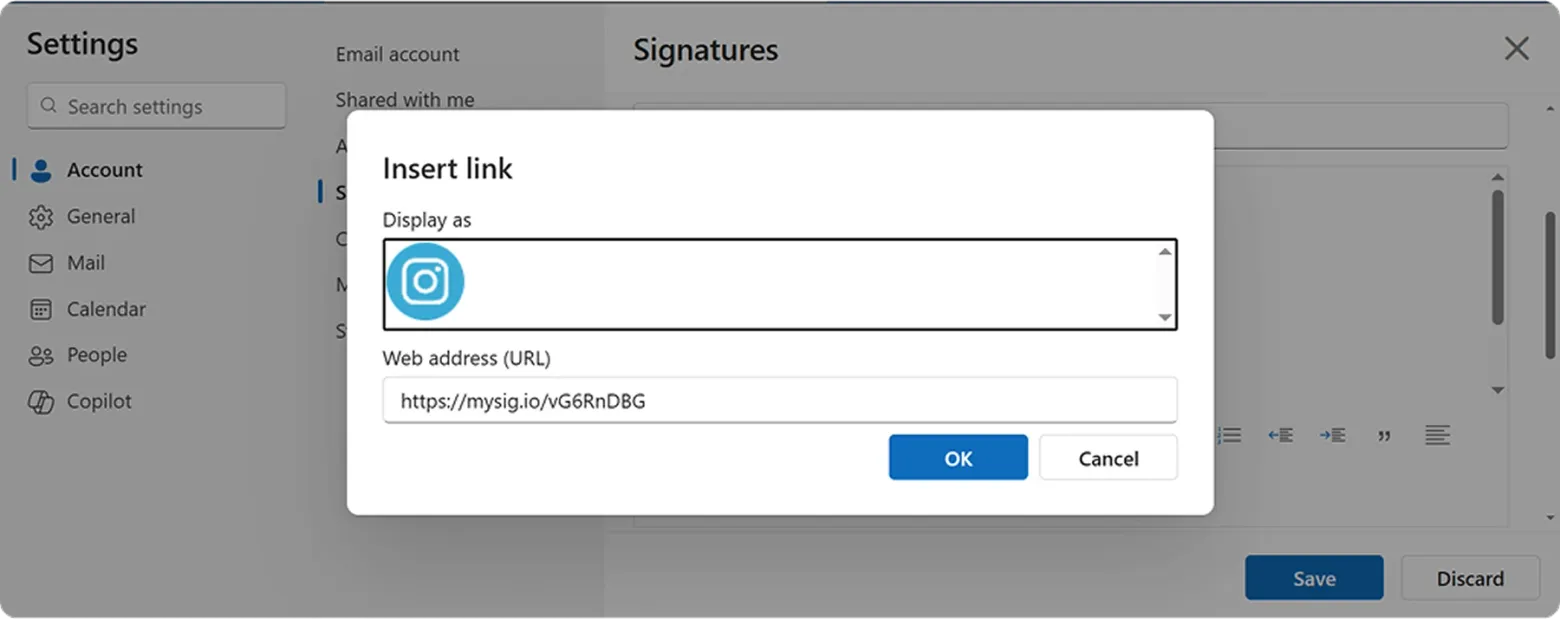
- Clique em Guardar.
Com isto, a configuração no editor de assinaturas fica concluída e os seus emails do Outlook passam a incluir um acesso ao Instagram perfeitamente integrado na sua imagem de marca.
Como adicionar o ícone do Instagram à assinatura do Apple Mail
O Apple Mail exige uma abordagem ligeiramente diferente. Veja como:
- Abra as Definições do Mail.
- Clique no separador Assinaturas.
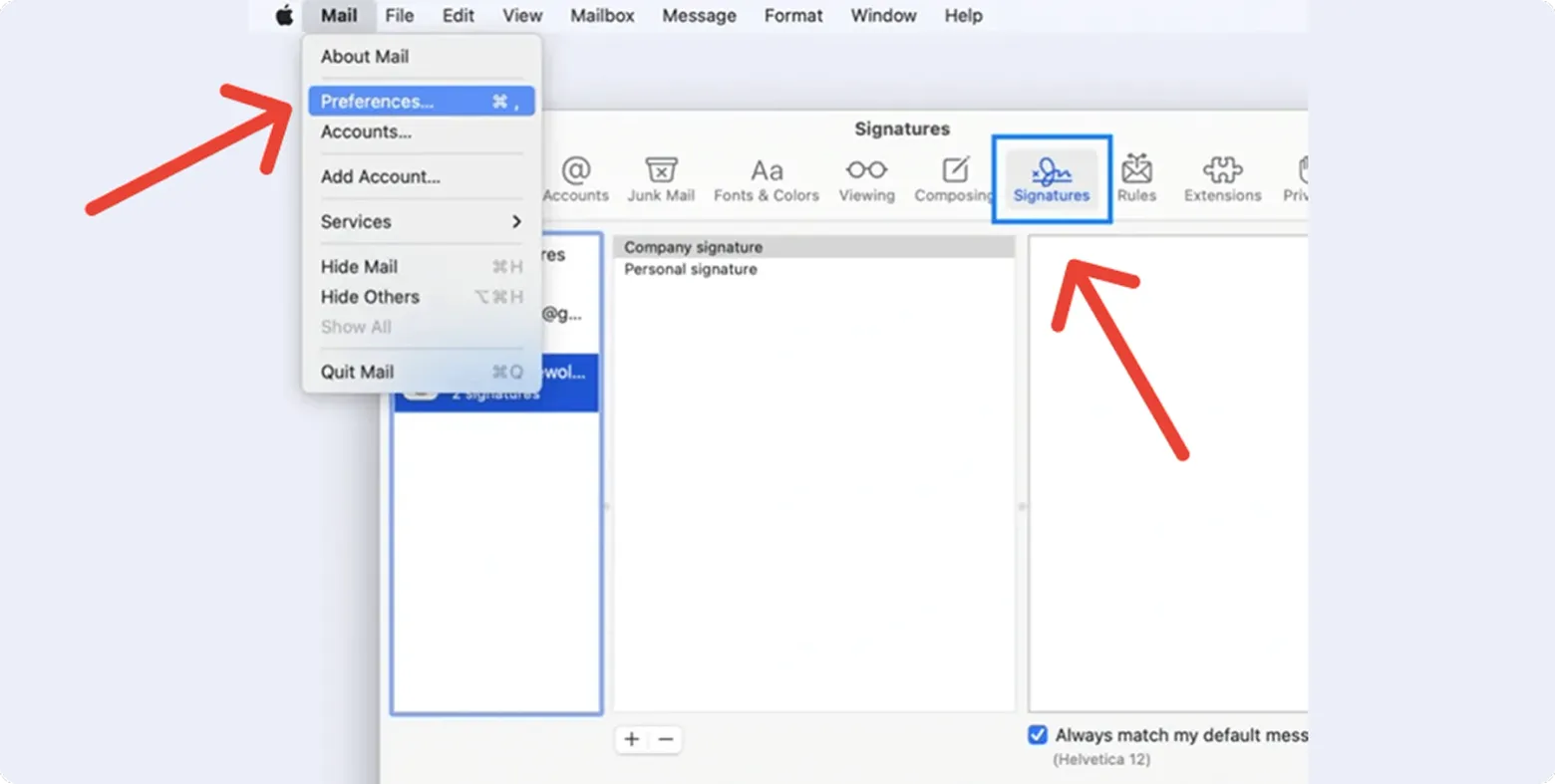
- Selecione a assinatura que pretende editar.
- Arraste o ficheiro para a área de edição da assinatura. O ícone fica junto ao seu texto e aos restantes ícones das redes sociais.
- Selecione o ícone e prima Command + K (ou use Editar > Adicionar link).
- Insira o link do Instagram: vai ligar diretamente à sua conta do Instagram.
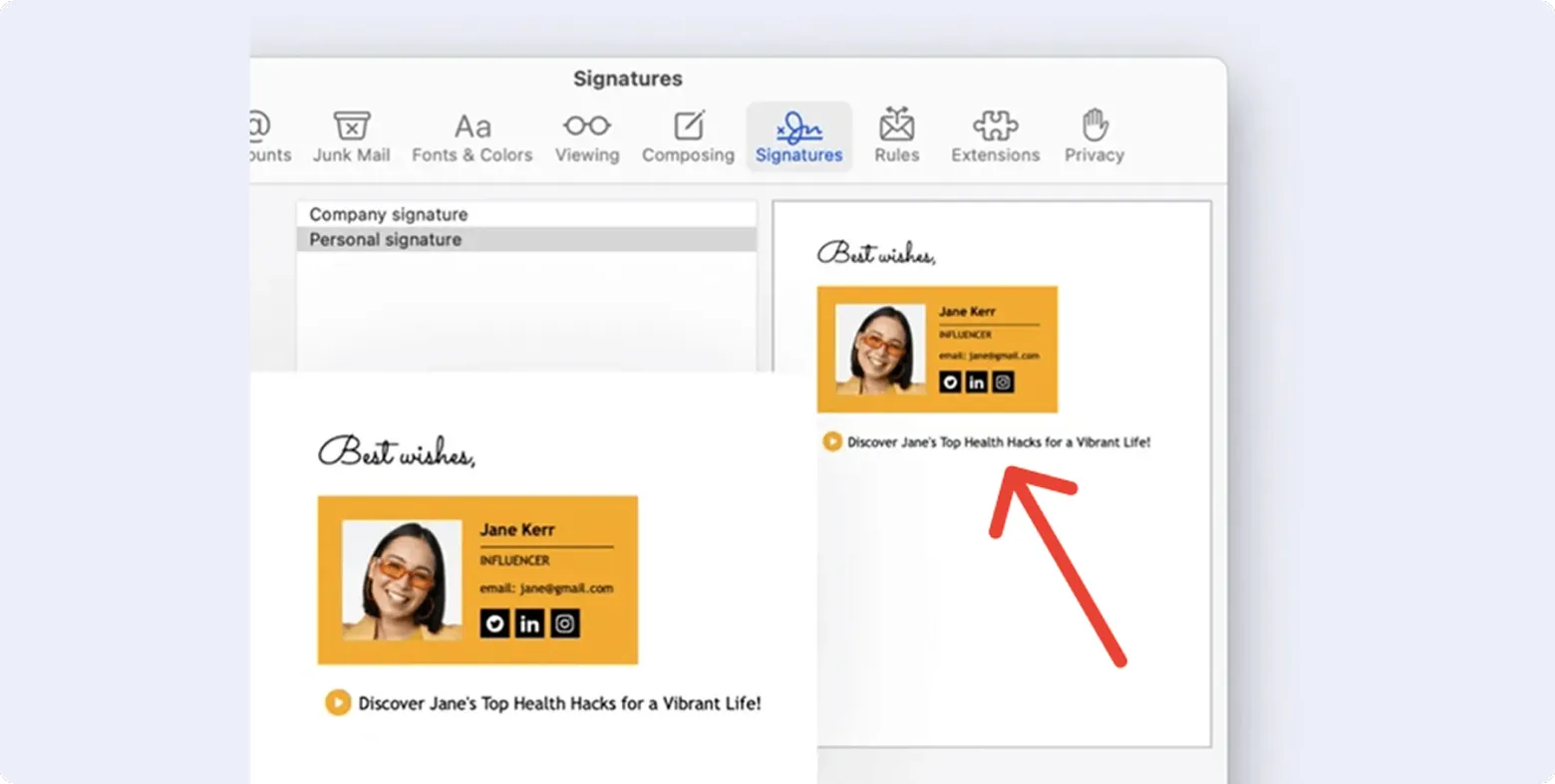
- Faça um teste: escreva uma nova mensagem e envie-a a um destinatário de confiança.
Concluído este passo, a sua assinatura do Apple Mail mostrará o Instagram de forma natural no seu programa de email, com um aspeto profissional em todos os dispositivos.
Boas práticas para adicionar o logótipo do Instagram à assinatura
Adicionar o Instagram é mais do que inserir uma imagem. Para obter resultados, siga estas práticas comprovadas:
Mantenha a simplicidade
Mantenha o rodapé dos emails limpo e organizado. Use apenas os ícones de redes sociais essenciais e os principais dados de contacto, para que os destinatários percebam rapidamente a sua mensagem e acedam facilmente às suas redes sociais.
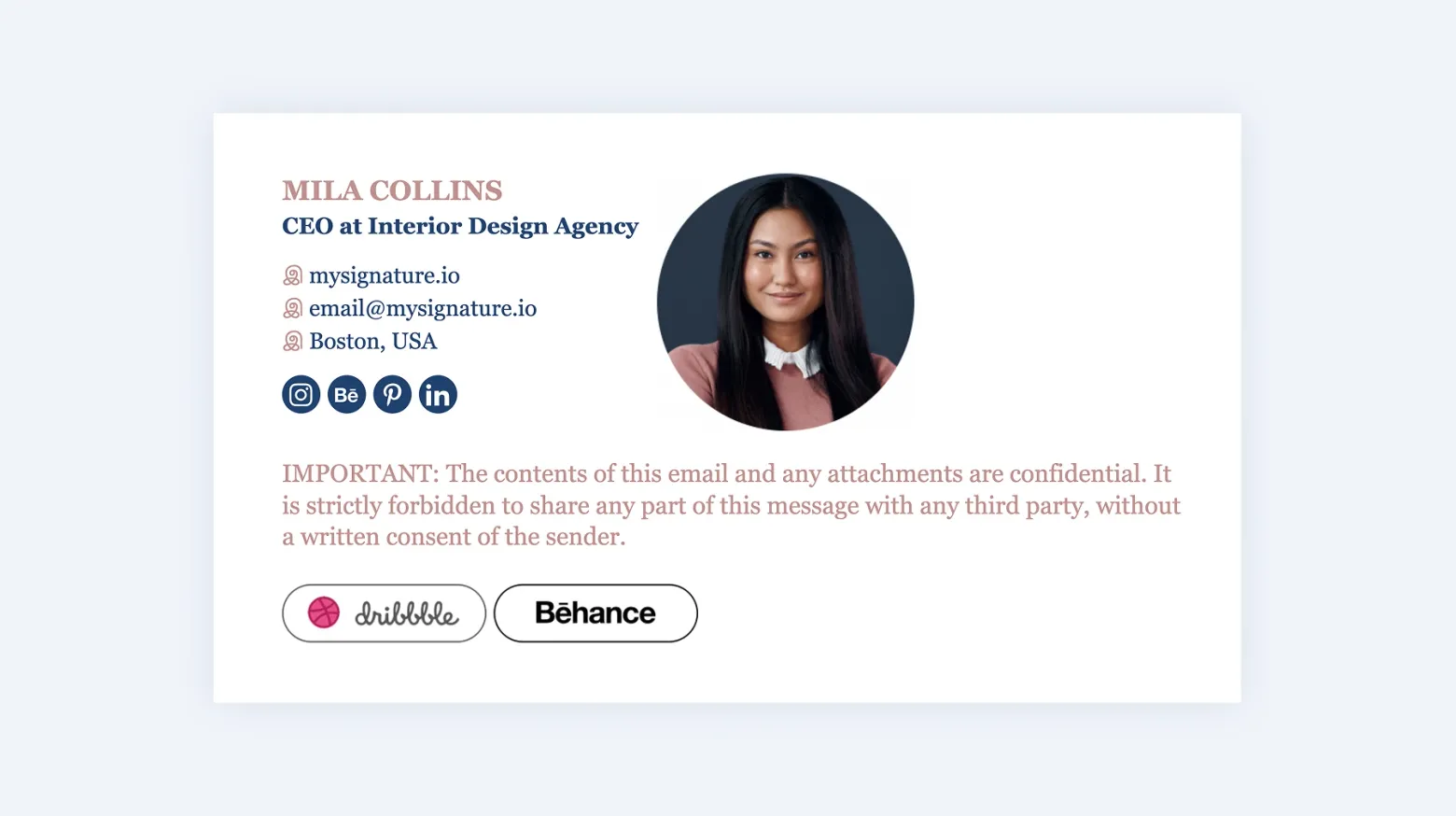
Design adaptado a dispositivos móveis
Certifique-se de que o botão do Instagram e os ícones das outras redes sociais são apresentados corretamente em todos os dispositivos. Otimize o tamanho e o espaçamento dos ícones para que continuem legíveis e fáceis de tocar em smartphones e tablets.
Adicione um apelo à ação claro
Incentive os destinatários a interagir com os seus botões de redes sociais. Frases como «Siga-me no Instagram» ou «Visite o nosso perfil» tornam a sua assinatura de email mais apelativa e eficaz.

Torne todos os links mensuráveis
Pode adicionar parâmetros UTM manualmente aos links das redes sociais ou acompanhar os cliques e a interação diretamente no painel de análise do MySignature. Assim, mede o desempenho do seu modelo de assinatura e vê como os destinatários interagem com o botão do Instagram e os outros ícones.
Se quiser ir mais longe, pode criar uma assinatura de email profissional com acompanhamento integrado, para perceber mais facilmente que links geram mais interação.
Pense no seu público
Adapte a assinatura ao contexto: uma assinatura de email pessoal não é o mesmo que uma assinatura profissional mais formal. Garanta que o design, as cores da marca e a sua imagem profissional correspondem às expectativas do seu público-alvo.
Bem feito, o Instagram não só fica bem na sua assinatura como gera uma interação mensurável.
Crie uma assinatura de email com Instagram no MySignature
Os passos manuais funcionam, mas podem levar tempo. É aí que entra a gestão de assinaturas de email do MySignature.
Com o MySignature, não precisa de se preocupar com código nem formatação. A ferramenta trata do código HTML por trás do design e dá-lhe acesso a geradores de assinaturas de email profissionais. Pode criar assinaturas de email com Instagram em minutos, com modelos de assinatura personalizáveis.
Além disso, o MySignature permite gerir as assinaturas de equipas inteiras e garantir uma imagem de marca consistente. Também conta os cliques no seu link do Instagram, para que possa medir o seu desempenho.
Experimente o MySignature
MySignature é uma ferramenta tudo-em-um para criar assinaturas de e-mail bem projetadas e com a marca personalizada.
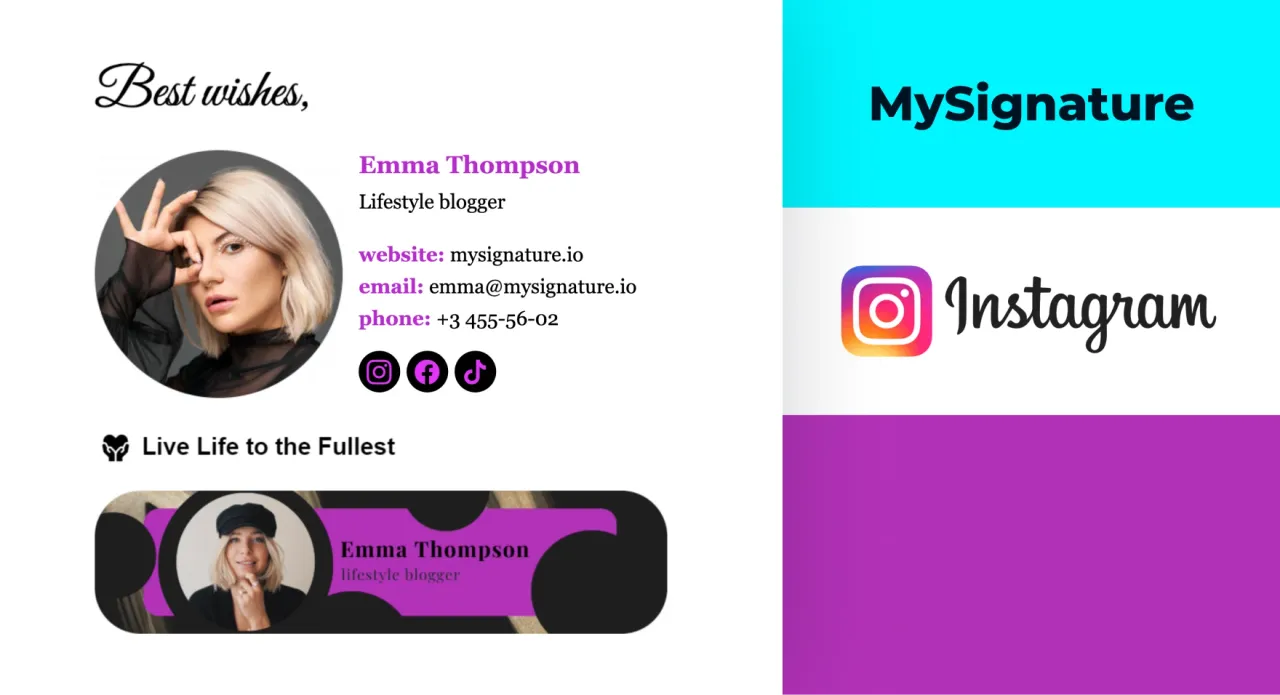
Pronto para criar a sua nova assinatura de email? Comece hoje com o MySignature!
Mais guias sobre assinaturas de email no Outlook
- Por que minha assinatura não está aparecendo no Outlook
- Como alterar a assinatura no Outlook
- Por que a assinatura tem espaços de linha extras no Outlook?
- Por que as imagens são adicionadas como anexos no Outlook?
- Por que a cor da fonte da assinatura muda ao responder/encaminhar no Outlook?
- Como adicionar uma assinatura em HTML ao Outlook
- Como adicionar um GIF à assinatura de e-mail do Outlook
- Como adicionar uma imagem à sua assinatura do Outlook
- Como adicionar ou alterar sua assinatura de e-mail no Outlook para Mac
- Como adicionar uma assinatura de email no Outlook 365
- Assinatura do Outlook no telemóvel: guia completo para adicionar e sincronizar
- Como criar e editar sua assinatura de e-mail no Yahoo Mail
- How to Add a Phone Number in Your Email Signature
- Email Signature Size Guide: Best Practices for Images and Layout